1. Pertama Menggunakan Power ISO
-
Jalankan PowerISO.
-
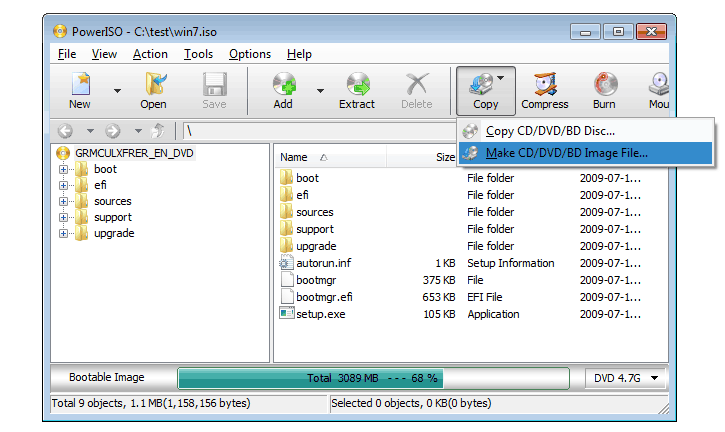
Click "Copy" pada toolbar, kemudia pilih "Buat CD / DVD / BD Image File..." dari popup menu.
-
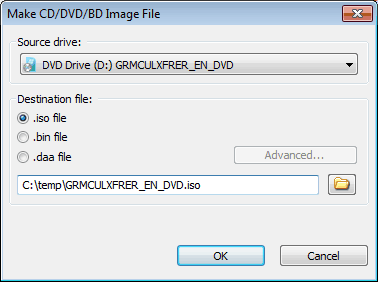
PowerISO menunjukkan ISO Maker dialog.
-
Pilih CD / DVD drive yang mana didalamnya telah terisi CD/DVD yang ingin kamu BACKUP / COPY.
-
Beri nama file yang nantinya akan dijadikan ISO, dan click .iso file pada bagian destination, agar nanti CD/DVD tersebut di backup menjadi ISO.
-
Click "OK" untuk membuat iso dari sumber pilihan (DVD DRIVE).
Cara Kedua menggunakan PowerISO:
-
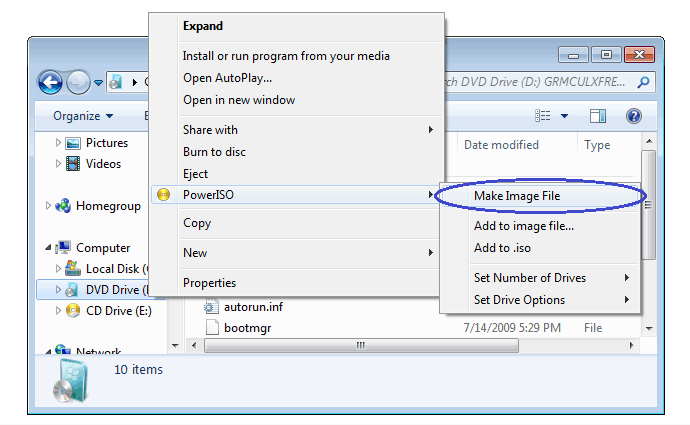
Buka "My Computer" dan pilih Drive yang terdapat CD/DVD yang ingin kamu Copy/Backup..
-
Click kanan pada drive tersebut.
-
Click PowerISO dan Click "Make Image File".
-
Tulisan "ISO maker" akan muncul Dilayar.
-
Beri nama file yang dijadikan ISO, dan pilih format ISO.
-
Click "OK" untuk memulai.
2. Menggunakan Nero Startsmart Essentials
- Masukkan CD or DVD into a DVD/CD ROM.
- Jalankan Program Nero StartSmart Essential
- Click pada ‘Image, Project, Copy’
- Click ‘Copy Entire CD’ or ‘Copy Entire DVD’ sesuai dengan yang kamu masukan di CD/DVD ROM.
- Dilayar berikutnya lakukan perintah berikut:
- Pilih Sumber berkas (Source Drive) yaitu lokasi keberadaan sumber CD/DVD tersebut berada.
- Pilih lokasi tujuan dimana file itu disimpan
- Click Copy
- Sebuah jendela baru akan muncul dan mengingatkan kamu untuk menyimpan file image tersebut. Pilih lokasi untuk Menyimpan file tersebut , dan beri nama file tersebut serta ganti format type dari .nrg menjadi .iso dan click Save.
- Tunggu Proses dan selesai.


Tidak ada komentar:
Posting Komentar