Selasa, 12 November 2019

Cara Membuat Flashdisk Bootable Dengan Rufus

Cara Membuat Flashdisk Bootable Dengan Rufus 


Alat dan bahan:   aplikasi Rufus

                               OS windows

                                Flasdisk kosong atau telah di format terlebih dahulu

Berikut lankah-langkahnya:


1. Pertama siapkan aplikasi Rufus terlebih dahulu

2. Pastikan keadaan flashdisk yang akan digunakan telah diformat atau kadaan kosong
3. Jalankan apliaksi Rufus

Keterngan:
  1. pilih flashdisk yang akan digunakan untuk flashdisk bootable
  2. pilih NTFS
  3. pilih file iso windows
4. Untuk membuka file iso caranya  klik pada gambar seperti CD di  nomor 3 pada langkah no 3 dan cari file ISO kemudian pilih Open

5. Setelh file ISO dipilih silahkan klik "start
6. Selanjutnya akan muncul WARNING atau peringantan seperti dibawah ini :

7. Klik "OK" kemudian
Silahkan tunggu proses hingga selesai dan mungkin akan membutuhkan proses yang lumayan lama

8. Jika sudah tampak seperti gambar seperti di bawah ini, berarti proses sudah selesai, silahkan tekan tombol "close" untuk mengakhiri

9. Untuk membuktikan bahwa flashdisk sudah sukses alias sudah terisi dengan file bootable anda bisa membuka folder yang ada di flashdisk, kira-kira isi yang ada di dalam folder tersebut terlihat seperti gambar di bawah ini.

Setelah proses membuat flashdisk bootable menggunakan rufus maka flashdisk akan terisi dengan bootable windows yang sudah langsung bisa digunakan untuk menginstall windows laptop atau PC anda, dan jangan lupa ganti first boot nya di settingan bios komputer dengan removable disk dan nantinya sistem akan otomatis mendeteksi flashdisk tersebut dan cara penginstalan nya pun sama dengan menginstal menggunakan DVD.

Backup CD/Data ke file image ISO

Backup CD/Data ke file image ISO


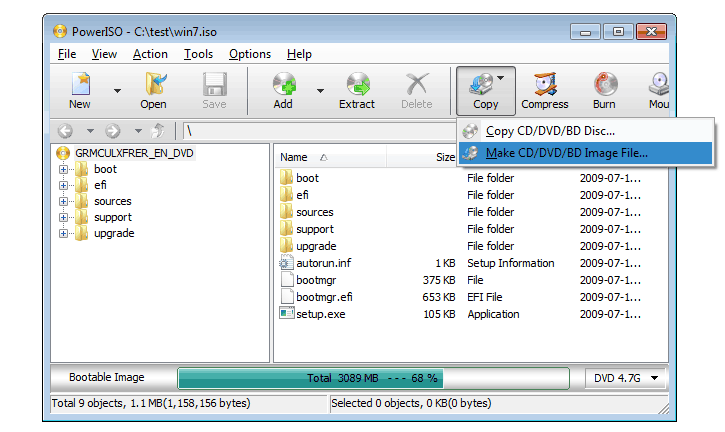
1. Pertama Menggunakan Power ISO
  • Jalankan PowerISO.
  • Click "Copy" pada toolbar, kemudia pilih "Buat CD / DVD / BD Image File..." dari popup menu.
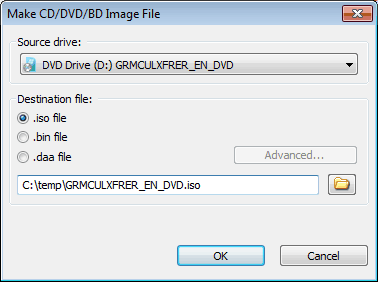
  • PowerISO menunjukkan ISO Maker dialog.
  • Pilih CD / DVD drive yang mana didalamnya telah terisi CD/DVD yang ingin kamu BACKUP / COPY.
  • Beri nama file yang nantinya akan dijadikan ISO, dan click .iso file pada bagian destination, agar nanti CD/DVD tersebut di backup menjadi ISO.
  • Click "OK" untuk membuat iso dari sumber pilihan (DVD DRIVE). 
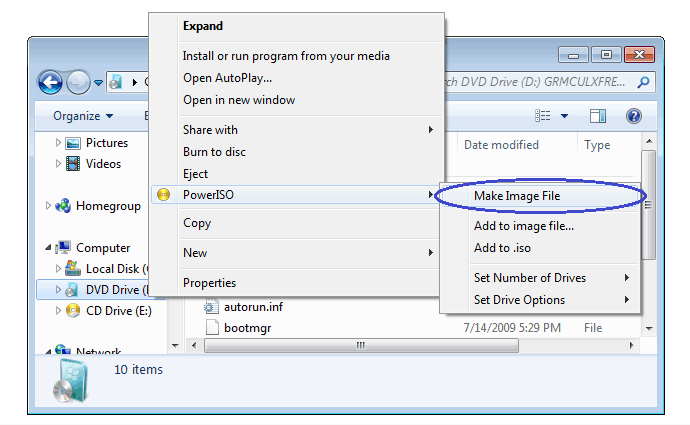
Cara  Kedua menggunakan PowerISO:
  • Buka "My Computer" dan pilih Drive yang terdapat CD/DVD yang ingin kamu Copy/Backup..
  • Click kanan pada drive tersebut.
  • Click PowerISO dan Click "Make Image File".
  • Tulisan "ISO maker" akan muncul Dilayar.
  • Beri nama file yang dijadikan ISO, dan pilih format ISO.
  • Click "OK" untuk memulai. 
 2. Menggunakan Nero Startsmart Essentials
  1. Masukkan CD or DVD into a DVD/CD ROM.
  2. Jalankan Program Nero StartSmart Essential
  3. Click pada ‘Image, Project, Copy’
  4. Click ‘Copy Entire CD’ or ‘Copy Entire DVD’ sesuai dengan yang kamu masukan di CD/DVD ROM.


  5. Dilayar berikutnya lakukan perintah berikut:


    1. Pilih Sumber berkas (Source Drive) yaitu lokasi keberadaan sumber CD/DVD tersebut berada.
    2. Pilih lokasi tujuan dimana file itu disimpan

    3. Click Copy


  6. Sebuah jendela baru akan muncul dan mengingatkan kamu untuk menyimpan file image tersebut. Pilih lokasi untuk Menyimpan file tersebut , dan beri nama file tersebut serta ganti format type dari .nrg menjadi .iso dan click Save.


  7. Tunggu Proses dan selesai.

Rabu, 06 November 2019

Cara Install Windows 7 Via VMWare Workstation 10

Cara Install Windows 7 Via VMWare Workstation 10 


VMWare Workstation adalah software untuk virtual machine yang compatible dengan komputer Intel x86. Software ini memungkinkan pemakai untuk membuat satu atau lebih virtual machine dan menjalankannya secara serempak. Masing-masing virtual machine dapat menjalankan guest operating system-nya sendiri seperti Linux, Windows, BSD, dan lain-lain. Tetapi software ini tidak dapat menjalankan virtual machine yang dibuat oleh produk VMWare yang lain.

Software yang dibutuhkan :
  • Host OS : Windows 7

  • VMWareWorkstation 10

  • OS DVD image (.iso)
Berikut adalah langkah-langkah menginstal Windows 7 menggunakan VMWare Workstation 10 :

1.    Langkah pertama yaitu buka aplikasi VMWare workstation 10 kemudian untuk menginstall OS pilih Create a New Virtual Machine


2.    Selanjutnya Anda dapat memilih type configurasi.Untuk lebih mudah, Anda bisa pilih Typical (recomended) karena  akan terinstall secara otomatis. Tetapi untuk type Custom, harus mengatur fitur-fitur yang ada didalamnya lebih awal.


3.    Kemudian Anda diminta memasukkan driver software OS. Install melalui CD atau melalui disk_image file(.iso). Pilihan .iso, pilih Browse untuk memasukkan file yang ada pada file Explore


4.  Pada Guest operating system pilih Microsoft Windows klik Next


5.   Pada Location pilih lokasi untuk menempatkan kemudian Next


6.    Pada 'Specity Disk Capacity' di Maximum disk size (GB) tetapkan berapa ukurannya Harddisk yang akan dipakai kemudian pilih Next


7.   Instalasi selesai klik Finish


8.  Setelah tampil tampilan seperti di bawah Pilih Power on this virtual machine

9.  Saat muncul dialog 'Browse for ISO Image' pilih file dimana lokasi windows disimpan


10.Pilih Connect at power on dan use ISO image file kemudian Klik OK


11. Setelah muncul gambar ini tunggu sampai proses selesai


12.  Kemudian akan tampil dialog Install Windows ubahlah sesuai dengan pilihan lalu Next


13.Klik Install now

14. Tunggu sampai proses selesai


15.  Pilih Windows 7 Ultimate Activated lalu klik Next


16.  Pilih I accept the licence terms kemudian pilih Next


17.Pilih Upgrade


18.  Tekan Next


19. Tunggu sampai proses selesai


20.  Tunggu sampai starting windows 7 selesai dan windows 7 siap dijalankan seperti biasa.


Selasa, 05 November 2019

CARA MEMBUAT FILE ISO VIA HIREN'S BOOT

CARA MEMBUAT FILE ISO VIA HIREN'S BOOT


Berikut langka-langkahnya:

1. Tancapkan flashdisk yang sudah terinstall Hiren's
2. Nyalakan komputer dan masuk ke BIOS caranya tekan DEL/F2/F8/F12 sesuai dengan sistem BIOS komputer
   
3. Masuk ke menu boot dan ubah first boot nya agar booting menggunakan flashdisk/USB. Simpan
    kemudian komputer akan restart otomatis.
4. Maka akan muncul beberapa pilihan, pilih Mini Windows XP
5. Setelah sobat masuk ke desktop windows xp, slahkan klik HBCD Menu. Kemudian klik Program>
    Backup> Ghost> Ghost32
6Setelah muncul program Ghost. Klik Local> Partition> To Image 


7. Pilih Hardisk yang akan di backup. Biasanya Windows ada di Local 1 seperti pada contoh, kemudian klik    OK
8. Pilih partisi hardisk yang akan di backup. Biasanya windows ada pada Primary Drive seperti pada contoh,
    kemudian klik OK. Perhatikan atribut lainya seperti File System (NTFS/FAT32), Label, Ukuran dsb.
     
 
9. Tentukan partisi hardisk mana yang akan digunakan untuk menyimpan file image. Beri nama pada file, 
    misalnya Backup_1 kemudian klik SAVE 


10. Selanjutnya akan muncul kotak dialog Kompresi Image File, pilih High.
11. etika muncul dialog box 'Procesed with partition image creation?' pilih YES.
12unggu beberapa saat hingga proses selesai dan muncul 'Image Creation Completed
 

CARA MENDETEKSI 2 HARDISK DALAM 1 PC SEKALIGUS

CARA MENDETEKSI 2 HARDISK DALAM 1 PC SEKALIGUS


Tentunya ketika Proses Perakitan/ ketika kita ingin menambah kapasitas penyimpanan diperlukan penambahan hardisk berikut cara menambah Hardisk dengan mengatur MASTER/SLAVEnya pada HDD IDE dan SATA

Cara Penyetingan Master dan Slave Pada Harddisk ATA

Pada HDD ATA dalam pengaturan Master dan Slave sangat mudah. Hanya dengan mengganti jumper pada HDDnya. Dan keterangan penempatan jumper itu pun selalu ada pada HDDnya. Misalnya seperti gambar disamping ini dan berikut merupakan contoh penyetingan jumper pada HDD ATA untuk menentukan Master dan Slave.
 Cara Penyetingan Master dan Slave Pada Harddisk SATA
Untuk pengaturan Master dan Slave pada HDD IDE/ATA sangat mudah dalakukan hanya dengan merubah jumper. Sedangkan berbeda dengan kakaknya yaitu SATA, terbilang agak sulit karena tidak ada keterangannya pada HHDnya. Namun sebenarnya lebih mudah SATA apabila kita lebih teliti dalam pemasangan kabel data conector SATA tersebut.
by adamsyuhada

Pada gambar diatas terlihat gambar port SATA pada motherboard. Dari gambar disamping dapat kita lihat terdapt perbedaan warna pada port SATA pada motherboard, dan perbedaan warna inilah yang membedakan antara Master dan Slave. Misalnya port yang berwarna hitam yaitu port 1 dan 2 adalah Master sedangkan port yang berwarna merah yaitu port 3 dan 4 yaitu slave. Keterangan ini tergantung pada tiap-tiap motherboard dan biasanya pada motherboardnya terdapat keterangan mana yang master dan yang slave.
Cara 1 untuk setting Dual HDD pada SATA
1. Anda Harus mengetahui secara pasti pada HDD mana OS anda terinstal.
2. Pasang kabel SATA HDD anda yang terinstal OS pada posisi SATA 1, agar anda mudah  dan tidak 
    perlu men-setting posisi HDD pada BIOS.
3. Jika sudah terpasang semua anda bisa langsung menggunakannya, namun setelah  masuk pada 
    layar desktop di tunggu sampai dengan inisialisasi HDD pada HDD yang baru.
 Cara 2 untuk setting dual HDD pada SATA
1. Anda harus mengetahui secara pasti pada HDD mana OS anda terinstal.
2. Jika pada penyusunan kabel anda tidak urut, anda diharuskan setting HDD anda, melalui Bios.
    HDD yang terisi OS diharuskan terdapat pada posisi first(utama).
3. Setelah selesai setting BIOS melalui Configurasi HDD, anda bisa menggunakan HDD teman-
    teman setelah inisialisasi HDD yang baru.
Cara 1 untuk setting dual HDD pada IDE
1. Sama seperti sebelumnya anda harus mengetahui secara pasti pada HDD mana OS anda 
    terinstal.
2. Pasang Jumper anda pada posisi master untuk HDD yang berisi OS, sedangkan yang satunya
    lagi anda bisa meletakkan jumper pada posisi slave, atau amannya anda bisa melepas jumper 
    tersebut.
3. Nyalakan komputer anda dan lakukan inisialisasi HDD sewaktu startup.
Cara 2 untuk setting dual HDD pada IDE
1. Anda harus mengetahui secara pasti pada HDD mana OS anda terinstal.
2. Jika pada penyusunan jumper anda tidak urut, anda diharuskan setting HDD anda melalui BIOS
    HDD yang terisi OS diharuskan terdapat pada posisi first(utama).
3. Setelah selesai setting BIOS melalui Configurasi HDD, Anda bisa menggunakan HDD anda 
    setelah inisialisasi HDD yang baru.

Senin, 04 November 2019

Cara Burning File ISO/NRG ke CD/DVD via NERO


Cara Burning File ISO/NRG ke CD/DVD via NERO

Sebelumya kita memerlukan instal terlebih dahulu aplikasi nero startsmart terlebih dahulu dan siapkan juga CD atau DVD kosong untuk data penyimpanan.

Setelah alat dan bahan sudah siap selanjutnya kita melakuakan langkah-langkah berikut ini:

1.Buka Nero Startsmart, lalu pilih Backup
Dalam pilihan ini ada berbagai macam pilihan, karena kita ingin melakukan Burning ISO/NRG ke CD/DVD maka kita pilih “Burn Image to Disc”.


Cara Burning File ISO/NRG dengan Nero ke CD/DVD

2.Pilih File ISO/NRG yang akan di-Burning
Pada pilihan ini kita akan diarahkan untuk memilih file ISO/NRG yang ada dalam drive kita sebagai sumber file yang akan dilakukan proses Burning ke dalam CD/DVD contohnya disini file Hiren’S boot
Burn ISO/NRG File to CD/DVD

3.Nero Express
Setelah langkah memilih file ISO/NRG di atas tadi, maka setelah kita melakukan pilihan kita akan diarahkan ke dalam kotak Nero Express. Pada kolom “Imaga File” akan terisi File ISO/NRG yang telah kita pilih untuk dilakukan proses Burning File ISO/NRG,sealnjutnya pilih BURN pada pilihan.


4. Proses Burning File ISO/NRG ke CD/DVD
Setelah proses pada langkah ke-3 dengan meng-klik tombol “BURN” maka kita akan masuk pada proses Burning File ISO/NRG ke CD/DVD. Pada proses ini Sebaiknya tak melakukan proses lain di komputer. Setelah selesai pilih Next, maka CD/DVD akan keluar. Kita bisa masukkan lagi untuk melakukan pengecekan hasilnya.

Proses Burning File ISO/NRG dengan Nero ke DVD/CD